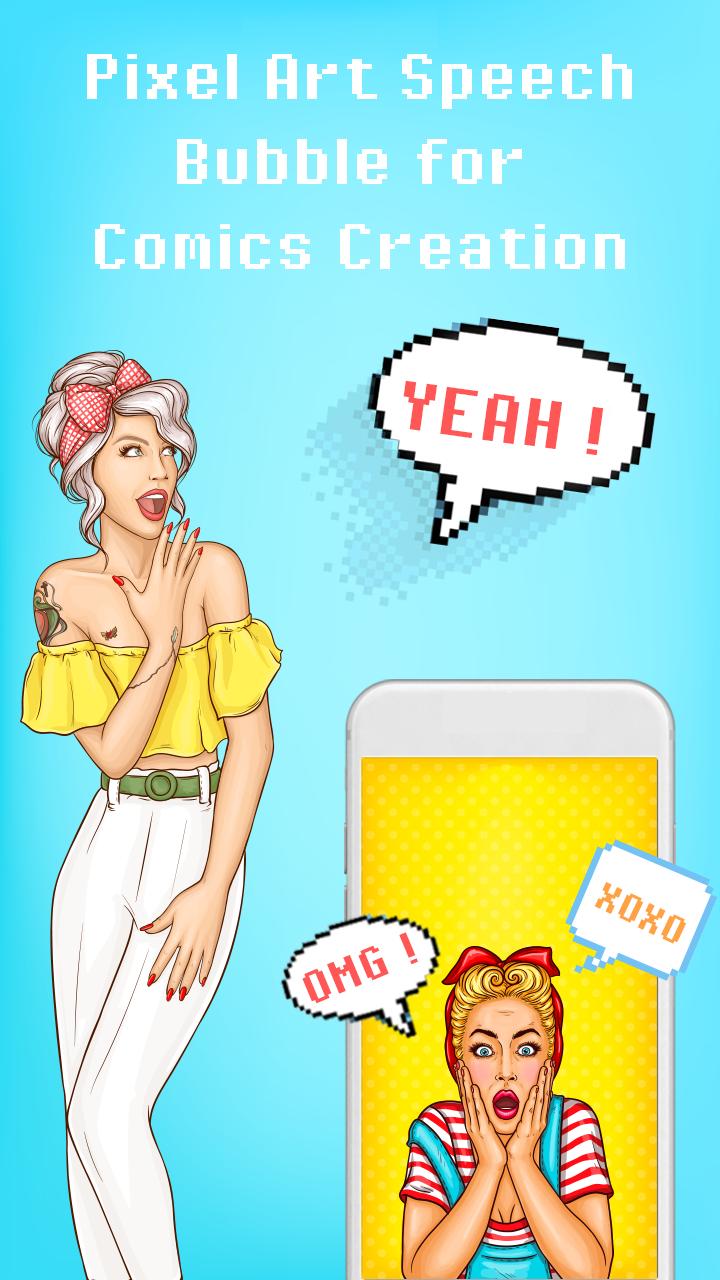
見事なピクセルアートスピーチバブルを介して、写真フレームを表現力豊かにしてください!直感的で表現力豊かなフォトフレームを作りたいですか?あなたは正しいPLです
 バージョン
4.0
バージョン
4.0
 パッケージ名
com.pixelart.pixelartspeechbubbleforphotos
パッケージ名
com.pixelart.pixelartspeechbubbleforphotos
 カテゴリ
情報の読み取り
カテゴリ
情報の読み取り
 サイズ
7.22MB
サイズ
7.22MB
 公開日時
September 27, 2025
公開日時
September 27, 2025
見事なピクセルアートスピーチの泡を介して、写真フレームを表現力豊かにしてください!
直感的で表現力豊かなフォトフレームを作りたいですか?あなたは正しい場所です! Pixel Art Speech Bubble for Comics Creation sはこちら!!!
Pixel Art Speech Bubble for Comics Creation Appは、フォトメーカー、写真編集者、バックグラウンドチェンジャー、バックグラウンドエディターツールを採用する機能が豊富な写真編集アプリです。
Pixel Art Speech Bubble for Comics Creation完全にインストールでき、簡単なインストールプロセスがあります。 Pixel Art Speech Bubble for Comics Creation使いやすい機能と簡単なGUIがあります。
Pixel Art Speech Bubble for Comics Creation軽量でさわやかな写真編集アプリです!
手順に従って、驚くべきピクセルアートスピーチバブルフォトフレームを作成します。
ステップ1: Pixel Art Speech Bubble for Comics Creationをインストールします。
ステップ2:バブルオプションの作成をクリックして、音声バブル写真モンタージュを作成します。
ステップ3:それ以外の場合は、My Text Bubbleオプションをクリックして、以前に作成および保存されたすべてのピクセルアートスピーチバブルフォトフレームを表示します。
ステップ4:バブルの作成には、背景、バブル、ステッカーの3つのセクションがあります。
ステップ5:バブルセクションは、2つのバブルカテゴリを提供します:SUGとPNG。 SUGをクリックして、いくつかのSUG形式のピクセルアートスピーチバブルを表示するか、PNGをクリックして、いくつかのPNGフォーマルピクセルアートスピーチバブルを表示します。
ステップ6:ピクセルアートスピーチバブルフォトフレームフォトモンタージュに埋め込むスピーチバブルをクリックします。
ステップ7:シンプルなタッチジェスチャーを使用して、フォトフレーム内のピクセル音声バブルのサイズと向きを調整します。
ステップ8:テキスト効果を介して音声バブルにテキストを入力します。
ステップ9:背景セクションをクリックします。ギャラリー、カメラ、または作成の3つのオプション。
ステップ10:ギャラリーを選択して、ギャラリーから画像を閲覧します。それ以外の場合は、カメラを選択して画像をキャプチャします。または、選択するオプションを選択して、カスタム背景を作成します。
ステップ11:ステッカーセクションを選択します。さまざまなステッカーオプションが表示されます。ピクセルアートスピーチバブルフォトフレームに埋め込まれるステッカーをクリックします。
ステップ12:シンプルなタッチジェスチャーを介して、ステッカーのサイズと方向を調整します。
ステップ13:作成したピクセルアートスピーチバブルフォトフレームを簡単に共有、共有、または削除します。
Pixel Art Speech Bubble for Comics Creation写真をより表現力豊かにする写真編集の楽しいアプリケーションです。このアプリは、写真フレームにコミックの概念を、ユニークなピクセルアートスピーチバブルフォトフレームでもたらします。
Pixel Art Speech Bubble for Comics Creationすぐに入手でき、需要の高い写真編集スピーチバブルアンドロイドアプリケーションです。このアプリは、その目的を効果的かつ効率的に提供します。
Pixel Art Speech Bubble for Comics Creation今すぐインストールしてください!!!





 ダウンロード APK(7.22MB)