مراقبة وتسجيل درجات الحرارة بالتزامن مع ETI Ltd Bluetherm.
 إصدار
1.2.3
إصدار
1.2.3
 اسم الحزمة
co.uk.ETILtd1.HACCP
اسم الحزمة
co.uk.ETILtd1.HACCP
 الفئة
الأدوات العملية
الفئة
الأدوات العملية
 الحجم
499.76KB
الحجم
499.76KB
 تاريخ الإصدار
November 21, 2025
تاريخ الإصدار
November 21, 2025
مراقبة وتسجيل درجات الحرارة بالتزامن مع eti ltd Bluetherm.
** سجل ومراقبة درجات الحرارة كجزء من برنامج تدقيق المراجعة أو الجودة HACCP **
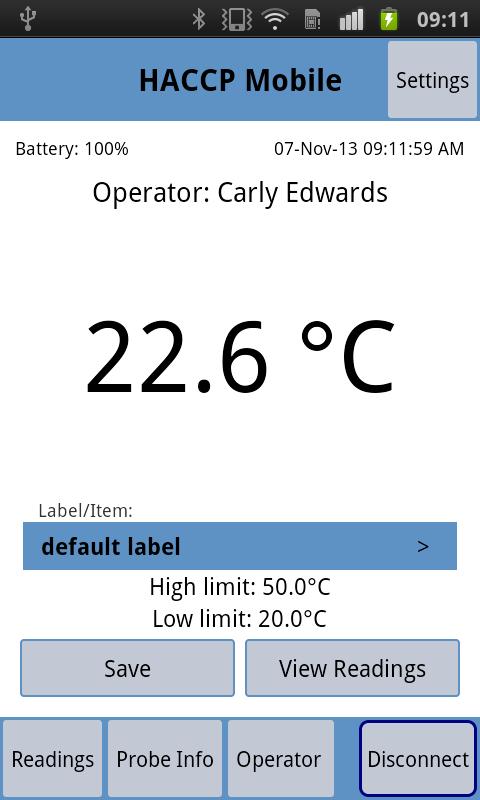
تم تصميم HACCP Mobile من Eti Ltd للسماح باستخدام هواتف Android والأجهزة اللوحية بالاقتران مع مسبار Eti Ltd Bluetherm ، كمقياس حرارة. في ثوان ، يمكنك تحويل جهاز Android إلى حل HACCP احترافي. قم بإنشاء قوائم مخصصة للمستخدمين والمواد الغذائية باستخدام برنامج Windows® الملحق المجاني ، ثم أرسلها بالبريد الإلكتروني إلى جهازك المحمول. تعيين إعدادات درجة حرارة عالية ومنخفضة لكل عنصر غذائي. تخزين قراءات درجة الحرارة بلمسة زر واحدة وإضافة ملاحظات المستخدم والإجراءات التصحيحية عند الحاجة. أرسل النتائج إلى صندوق الوارد بالبريد الإلكتروني لتخزينها إلكترونيًا كملف CSV.
سمات
• ملامح الشركة/الموقع
• إنشاء قوائم للمستخدمين أو المشغلين لكل ملف تعريف
• ملصقات للعناصر الغذائية التي سيتم اختبارها باستخدام مسبار Bluetherm ™
• درجات حرارة عالية ومنخفضة لكل عنصر يتم قياسه
• يلاحظ أنه يمكن للمستخدمين إرفاقه بقراءات درجة حرارة محددة
• تنبيهات المستخدم تعلمك عندما يكون عنصر الطعام خارج المعلمات الآمنة
• نتائج البريد الإلكتروني إلى صندوق الوارد كملف CSV
• تخزين البيانات إلكترونيًا أو طباعة لسجلاتك
كيف تبدأ
قم بتنزيل برنامج سطح المكتب HACCP Mobile المجاني لـ Windows® على http://thermometer.co.uk/content/52-downloads لإنشاء قوائم مراجعة على جهاز الكمبيوتر الخاص بك وإرسالها بالبريد الإلكتروني إلى جهازك المحمول ، هنا. بمجرد تثبيت:
• حدد جديد لبدء اسم/موقع جديد للشركة
• إنشاء قائمة من المستخدمين
• إعداد الملصقات أو المواد الغذائية التي سيتم اختبارها مع مسبار Bluetherm
• إعداد الملاحظات أو الإجراءات التصحيحية التي يمكن للمستخدمين إرفاقها بقراءات محددة مسجلة
مع إنشاء قوائم المراجعة الخاصة بك ، ما عليك سوى إرسال (عبر البريد الإلكتروني) إلى هاتفك أو جهازك اللوحي وفتح تطبيق HACCP Mobile.
كيف تأخذ درجات الحرارة
بمجرد دخول التطبيق ، حدد مستخدمًا وعنصرًا طعامًا. تسجيل درجات الحرارة سهل.
• حدد تسمية (عنصر طعام) عن طريق النقر على مربع اختيار الملصقات في مركز الشاشة
• أدخل المسبار في الوسط المراد قياسه (انغماس لا يقل عن 1/4 بوصة)
• عندما تستقر القراءة ، اضغط على القراءة المتجر
• أضف ملاحظة أو إجراء تصحيحي ، إذا لزم الأمر
• بمجرد تخزين درجة الحرارة ، ستؤكد نافذة التأكيد القراءة
• انتقل إلى العنصر الغذائي التالي
كيفية عرض القراءات المحفوظة
يمكن مشاهدتها في القراءات المحفوظة في أي وقت عن طريق النقر على قراءات العرض. يتم عرضها بالترتيب مع أحدث عنصر معروض في الأعلى. تعرض كل قراءة:
• أول شخصيات متعددة من التسمية في القائمة
• "P" أو "F" للمرور/الفشل
• تاريخ
• وقت
• قيمة القراءة
يشار إلى قراءات خارج حدود درجة الحرارة HI/منخفضة بخط أحمر.
كيفية إرسال نتائج البريد الإلكتروني
يمكن إرسال القوائم المكتملة عبر البريد الإلكتروني إلى عنوان واحد أو أكثر بلمسة زر واحدة.
• حدد علامة التبويب عرض القراءات
• حدد المستفيدين من البريد الإلكتروني الذين ترغب في إرسال النتائج إلى
• سيتم إنشاء بريد إلكتروني في نظام مراسلة الأجهزة الخاصة بك
• ضرب "إرسال"
• نتائج البريد الإلكتروني إلى صندوق الوارد كملف CSV












 تحميل APK(499.76KB)