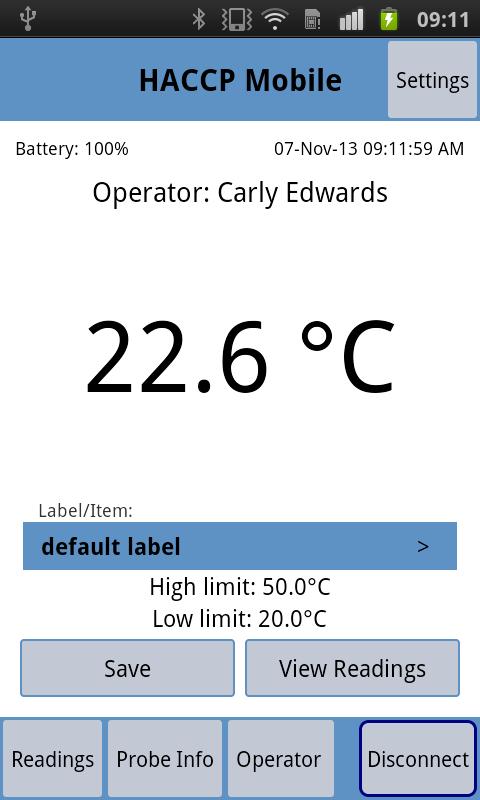
ตรวจสอบและบันทึกอุณหภูมิร่วมกับ ETI Ltd Bluetherm. ** บันทึกและตรวจสอบอุณหภูมิเป็นส่วนหนึ่งของการตรวจสอบ HACCP หรือ AUD ที่มีคุณภาพ
 เวอร์ชัน
1.2.3
เวอร์ชัน
1.2.3
 ชื่อแพ็กเกจ
co.uk.ETILtd1.HACCP
ชื่อแพ็กเกจ
co.uk.ETILtd1.HACCP
 หมวดหมู่
เครื่องมือปฏิบัติ
หมวดหมู่
เครื่องมือปฏิบัติ
 ขนาด
499.76KB
ขนาด
499.76KB
 วันที่เผยแพร่
November 21, 2025
วันที่เผยแพร่
November 21, 2025
ตรวจสอบและบันทึกอุณหภูมิร่วมกับ ETI Ltd Bluetherm
** บันทึกและตรวจสอบอุณหภูมิเป็นส่วนหนึ่งของโปรแกรมตรวจสอบ HACCP หรือโปรแกรมตรวจสอบคุณภาพ **
HACCP Mobile จาก Eti Ltd ได้รับการออกแบบมาเพื่ออนุญาตให้ใช้โทรศัพท์ Android และแท็บเล็ตร่วมกับ ETI Ltd Bluetherm Probe เป็นเทอร์โมมิเตอร์ ในไม่กี่วินาทีคุณสามารถเปลี่ยนอุปกรณ์ Android ของคุณให้กลายเป็นโซลูชัน HACCP ระดับมืออาชีพ สร้างรายการที่กำหนดเองสำหรับผู้ใช้และรายการอาหารด้วยซอฟต์แวร์ Accessory Windows®ฟรีจากนั้นส่งอีเมลไปยังอุปกรณ์มือถือของคุณ กำหนดการตั้งค่าอุณหภูมิสูงและต่ำสำหรับแต่ละรายการอาหาร จัดเก็บการอ่านอุณหภูมิด้วยการกดปุ่มและเพิ่มบันทึกผู้ใช้และการดำเนินการแก้ไขตามที่จำเป็น ส่งอีเมลผลลัพธ์ไปยังกล่องจดหมายของคุณเพื่อจัดเก็บอิเล็กทรอนิกส์เป็นไฟล์ CSV
คุณสมบัติ
•โปรไฟล์ บริษัท/สถานที่ตั้ง
•สร้างรายชื่อผู้ใช้หรือผู้ให้บริการสำหรับแต่ละโปรไฟล์
•ฉลากสำหรับรายการอาหารที่จะทดสอบด้วยโพรบ Bluetherm ™
•อุณหภูมิสูงและต่ำสำหรับแต่ละรายการที่ถูกวัด
•บันทึกว่าผู้ใช้สามารถแนบกับการอ่านอุณหภูมิเฉพาะ
•การแจ้งเตือนของผู้ใช้แจ้งให้คุณทราบเมื่อรายการอาหารอยู่นอกพารามิเตอร์ที่ปลอดภัย
•ผลลัพธ์อีเมลไปยังกล่องจดหมายเป็นไฟล์ CSV
•จัดเก็บข้อมูลทางอิเล็กทรอนิกส์หรือพิมพ์สำหรับบันทึกของคุณ
วิธีเริ่มต้นใช้งาน
ดาวน์โหลดซอฟต์แวร์เดสก์ท็อป HACCP Mobile ฟรีสำหรับWindows®ที่ http://thermometer.co.uk/content/52-downloads เพื่อสร้างรายการตรวจสอบบนพีซีของคุณและส่งอีเมลไปยังอุปกรณ์มือถือของคุณที่นี่ เมื่อติดตั้ง:
•เลือกใหม่เพื่อเริ่มชื่อ บริษัท/ที่ตั้งใหม่
•สร้างรายชื่อผู้ใช้
•ติดตั้งฉลากหรือรายการอาหารที่จะทดสอบด้วยโพรบ Bluetherm
•บันทึกการตั้งค่าหรือการดำเนินการแก้ไขที่ผู้ใช้สามารถแนบกับการอ่านที่บันทึกไว้เฉพาะ
ด้วยรายการตรวจสอบของคุณที่สร้างขึ้นเพียงส่ง (ผ่านอีเมล) ไปยังโทรศัพท์หรือแท็บเล็ตของคุณและเปิดแอพมือถือ HACCP
วิธีใช้อุณหภูมิ
เมื่ออยู่ในแอพให้เลือกผู้ใช้และรายการอาหาร การบันทึกอุณหภูมิเป็นเรื่องง่าย
•เลือกฉลาก (รายการอาหาร) โดยแตะกล่องเลือกฉลากที่กึ่งกลางของหน้าจอ
•แทรกโพรบลงในสื่อเพื่อวัด (ขั้นต่ำ 1/4” แช่)
•เมื่อการอ่านมีความเสถียรให้แตะการอ่าน
•เพิ่มหมายเหตุหรือการดำเนินการแก้ไขหากจำเป็น
•เมื่ออุณหภูมิถูกเก็บไว้แล้วหน้าต่างยืนยันจะยืนยันการอ่าน
•ไปยังรายการอาหารถัดไป
วิธีดูการอ่านที่บันทึกไว้
การอ่านที่บันทึกไว้สามารถดูได้ตลอดเวลาโดยแตะการอ่านมุมมอง พวกเขาจะแสดงตามลำดับกับรายการล่าสุดที่แสดงที่ด้านบน การอ่านแต่ละครั้งจะแสดง:
•อักขระหลายตัวแรกของฉลากในรายการ
• 'P' หรือ 'F' สำหรับ Pass/Fail
• วันที่
• เวลา
•มูลค่าการอ่าน
การอ่านที่อยู่นอกขีด จำกัด อุณหภูมิ HI/ต่ำจะถูกระบุด้วยตัวอักษรสีแดง
วิธีการส่งอีเมลผลลัพธ์
รายการที่เสร็จสมบูรณ์สามารถส่งอีเมลไปยังหนึ่งที่อยู่อย่างน้อยหนึ่งรายการด้วยการกดปุ่มเพียงปุ่มเดียว
•เลือกแท็บมุมมองการอ่าน
•เลือกผู้รับอีเมลที่คุณต้องการส่งผลลัพธ์ไปยัง
•อีเมลจะถูกสร้างขึ้นในระบบส่งข้อความของอุปกรณ์ของคุณ
•กด 'ส่ง'
•ผลลัพธ์อีเมลไปยังกล่องจดหมายเป็นไฟล์ CSV
















 ดาวน์โหลด APK(499.76KB)